
Başlangıç: kurulum, ilk yedek, geri dönüş kontrolü
SQL DATA LOG Backup'ı kurun, kurulum sihirbazını çalıştırın, ilk yedeği alın ve yedeği kendiniz yeniden açabildiğinizi görün.
Bu sayfada
SQL DATA LOG Backup, bir Windows servisi ile bir masaüstü uygulamasından oluşur. Yedekleri zamanlanmış olarak servis alır; ayarların hepsini masaüstü uygulamasında yaparsınız. Bu rehber sizi kurulum dosyasından, kendi elinizle yeniden açtığınız bir yedeğe kadar götürür.
Başlamadan önce
- SQL Server'a erişebilen bir Windows bilgisayar (en basit durum, servisin SQL Server'ın kendi bilgisayarında olmasıdır). SQL Server 2012 veya daha yenisi; Express dahil.
- Kurulum için Windows yönetici hesabı.
- Ara klasör (staging) için boş disk alanı: en büyük veritabanınızın boyutu kadar. SQL Server yedeği önce oraya yazar.
- Yedekler için ikinci bir yer: başka bir disk, ağ paylaşımı, FTP/SFTP sunucusu ya da S3 uyumlu depolama. Veritabanıyla aynı diskteki yedek, disk arızasına karşı koruma sağlamaz.
1. Kurulum
Kurulum dosyasını (SQLDataLog.msi) yönetici olarak çalıştırın. C:\Program Files\SQL Data Log\ klasörüne kurulur ve şunları yapar:
- SQLDataLog Windows servisini kaydeder (hesap
NT SERVICE\SQLDataLog, otomatik başlar); - Başlat menüsüne ve masaüstüne SQL Data Log uygulamasını ekler;
- komut satırı aracı
sqldatalog.exe'yi sistem PATH'ine koyar; - veri klasörünü (
C:\ProgramData\SQLDataLog: ayarlar, günlükler, ara klasör) oluşturur. Klasörü yalnızca yöneticiler ve servis açabilir. Program kaldırılırken silinmez.
Ayrıca .NET kurmanız gerekmez. Son ekranda "SQL Data Log'u başlat" kutusu işaretli kalsın; Windows olağan yönetici onayını sorar.
2. Kurulum sihirbazı
Sihirbaz yedi adımdır. Hepsi sonradan uygulamadan değiştirilebilir.
Hoş geldiniz
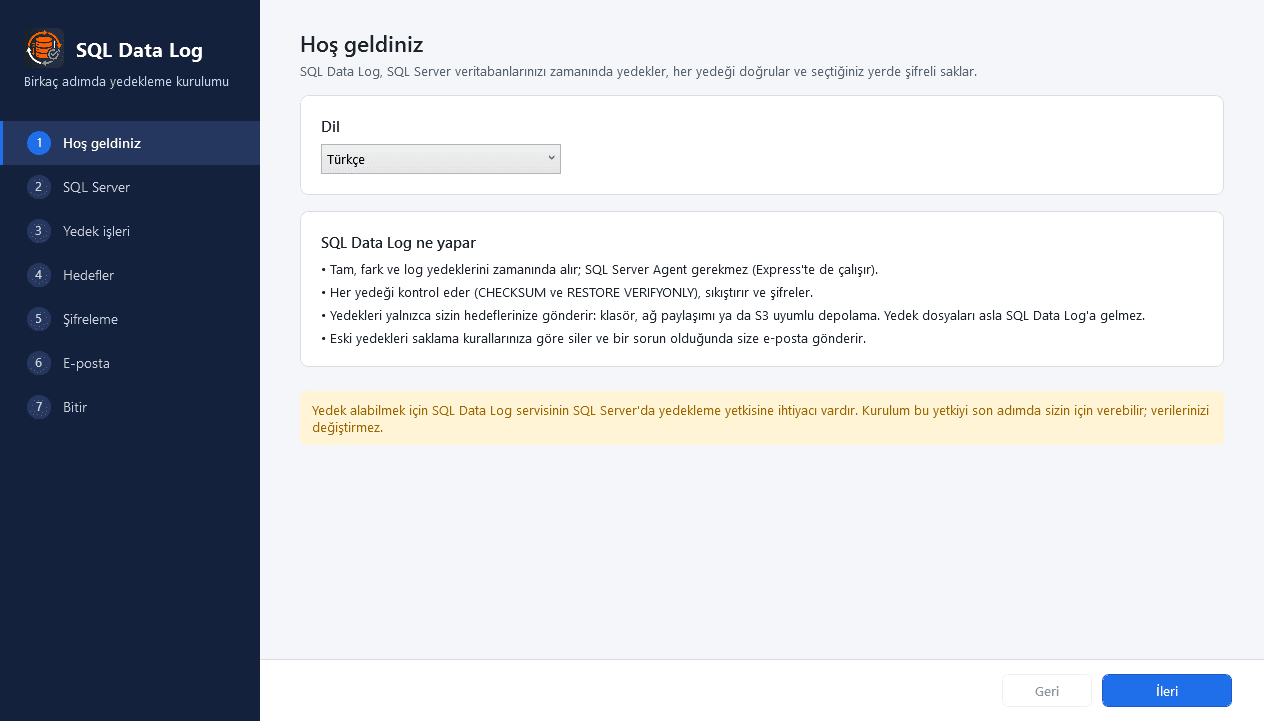
Dili seçin (Türkçe ya da İngilizce) ve servisin ne yaptığını anlatan kısa özeti okuyun.
SQL Server bağlantısı
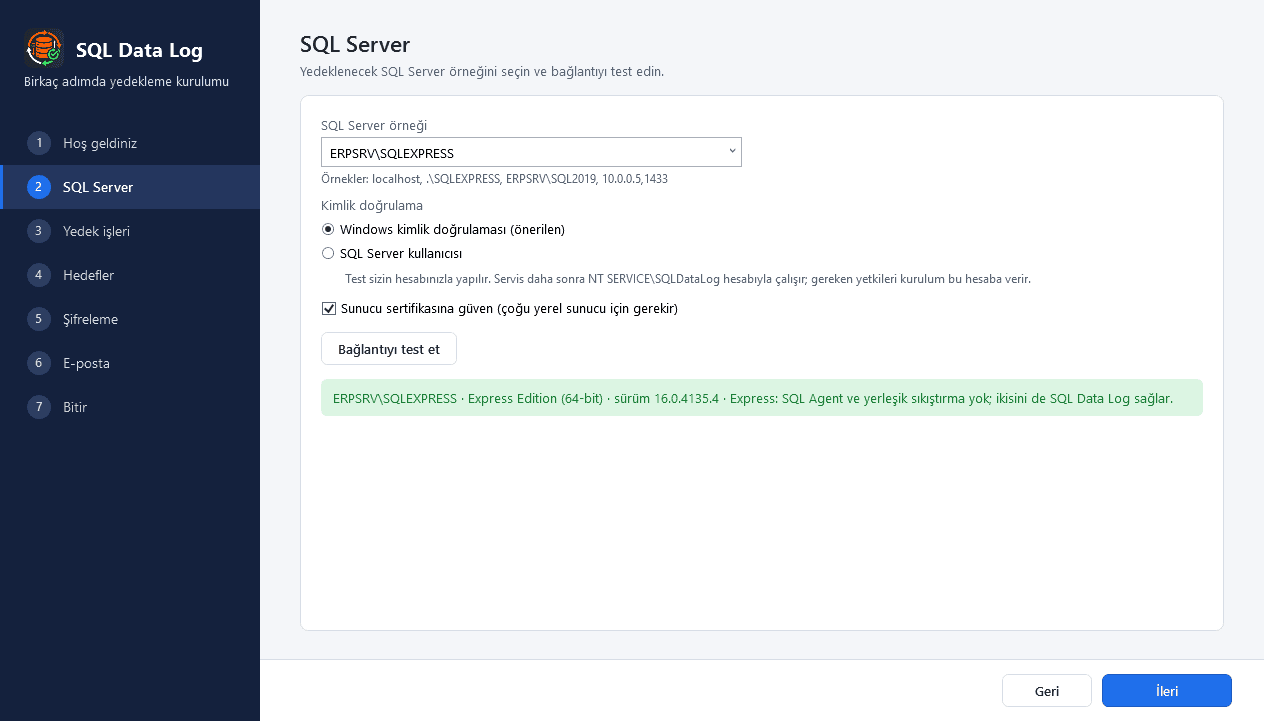
Örnek (instance) adını girip Bağlantıyı test et düğmesine basın. Örnekler: localhost, .\SQLEXPRESS, ERPSRV\SQL2019, 10.0.0.5,1433. Windows kimlik doğrulaması önerilir; deneme sizin kullanıcınızla yapılır, servis ise sonradan NT SERVICE\SQLDataLog hesabıyla çalışır. SQL Server oturumunu yalnızca zorunluysa seçin; parolası ayar dosyasında değil, Windows DPAPI (LocalMachine) ile şifreli saklanır.
SQL Server başka bir Windows bilgisayarda çalışıyorsa sihirbaz paylaşımlı bir ara klasör (staging) ister. Aşağıdaki uzak SQL Server'ı yedekleme bölümüne bakın.
Yedek işleri
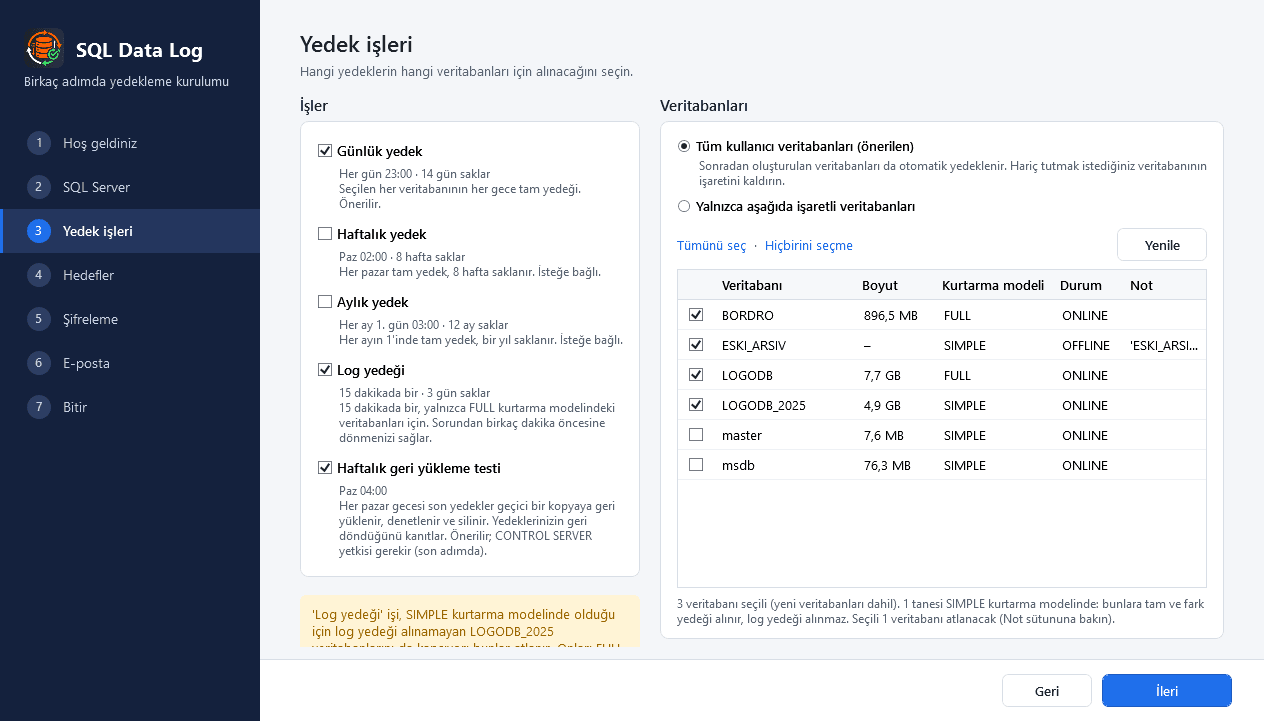
Hangi işlerin ve hangi veritabanlarının yedekleneceğini seçin:
- Günlük yedek: seçili her veritabanının her gece tam yedeği. Önerilir.
- Haftalık yedek: her pazar tam yedek, 8 hafta saklanır. İsteğe bağlı.
- Aylık yedek: ayın 1'inde tam yedek, bir yıl saklanır. İsteğe bağlı.
- Log yedeği: 15 dakikada bir, yalnızca FULL kurtarma modelindeki veritabanları için. Sorundan birkaç dakika öncesine dönebilmenizi sağlar. SIMPLE modeldeki veritabanları tam ve fark yedeği alır, log yedeği almaz.
- Haftalık geri yükleme testi: her pazar gecesi son yedekler geçici bir kopyaya geri yüklenir, denetlenir ve silinir. Önerilir. CONTROL SERVER yetkisi gerekir; kurulum bunu son sayfada sorar. Bkz. otomatik haftalık geri yükleme testi.
"Tüm kullanıcı veritabanları" seçeneği sonradan oluşturulan veritabanlarını da kapsar. İşleri sonradan Yedekler sayfasından değiştirebilir, ekleyebilir ya da silebilirsiniz.
Hedefler
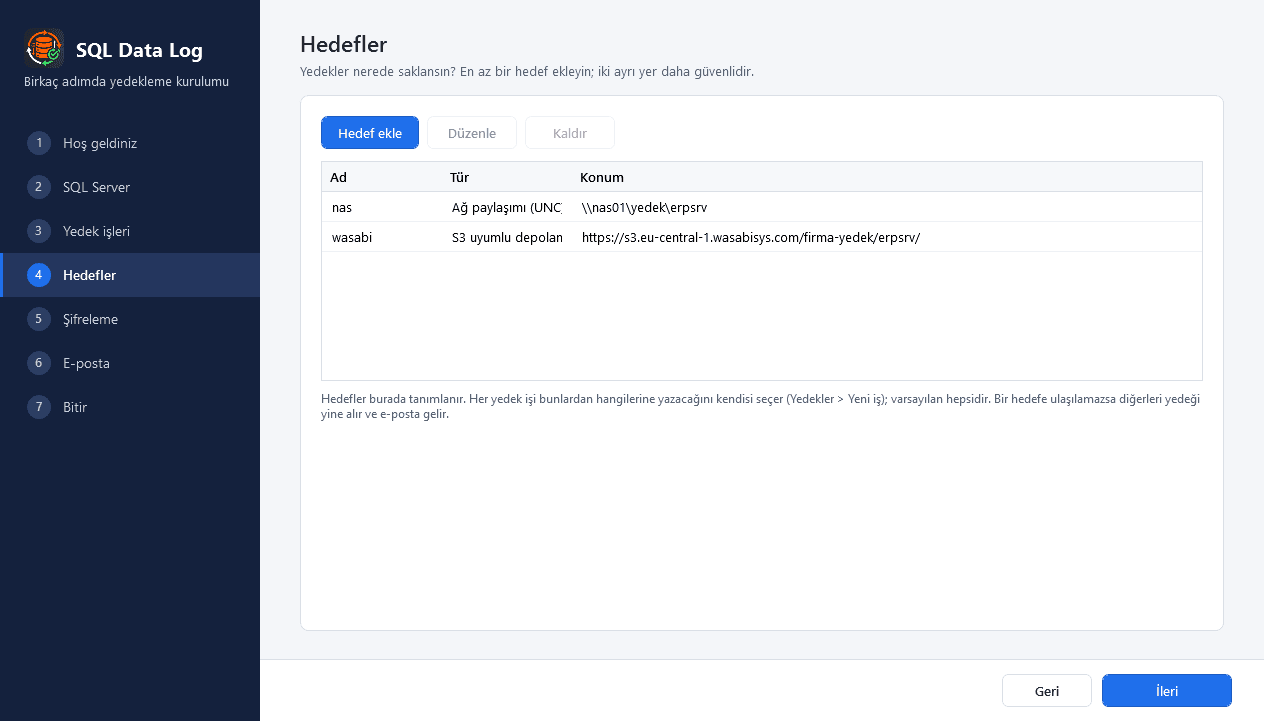
En az bir hedef ekleyin; iki farklı yer daha güvenlidir. Ayrıntılar için yerel ve ağ klasörleri, FTP, FTPS ve SFTP ve S3 uyumlu bulut depolama rehberlerine bakın. Hedefi test et düğmesi küçük bir deneme dosyası yazıp siler.
Şifreleme
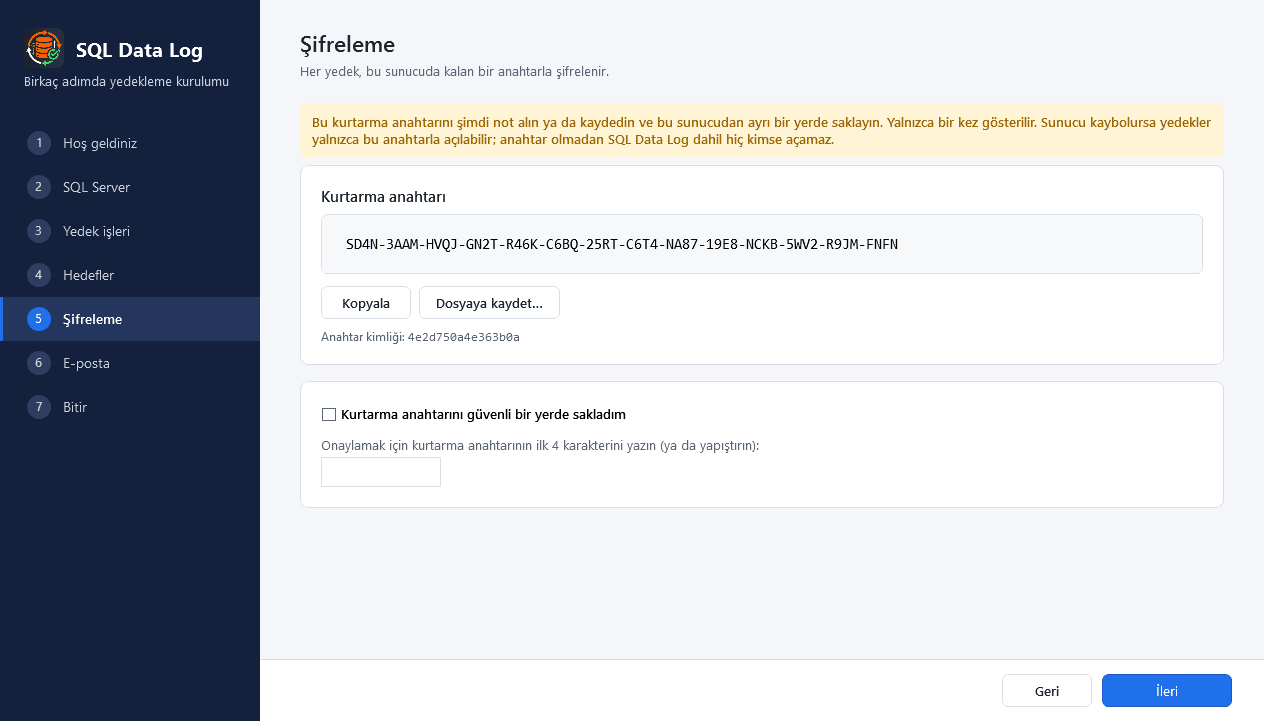
Her yedek, bu sunucuda kalan bir anahtarla şifrelenir (AES-256-GCM). Sihirbaz kurtarma anahtarını yalnızca bir kez gösterir. Bir dosyaya kaydedin, dosyayı sunucudan uzağa taşıyın (örneğin kasadaki bir USB belleğe) ve ilk dört karakterini yazarak onaylayın.
E-posta
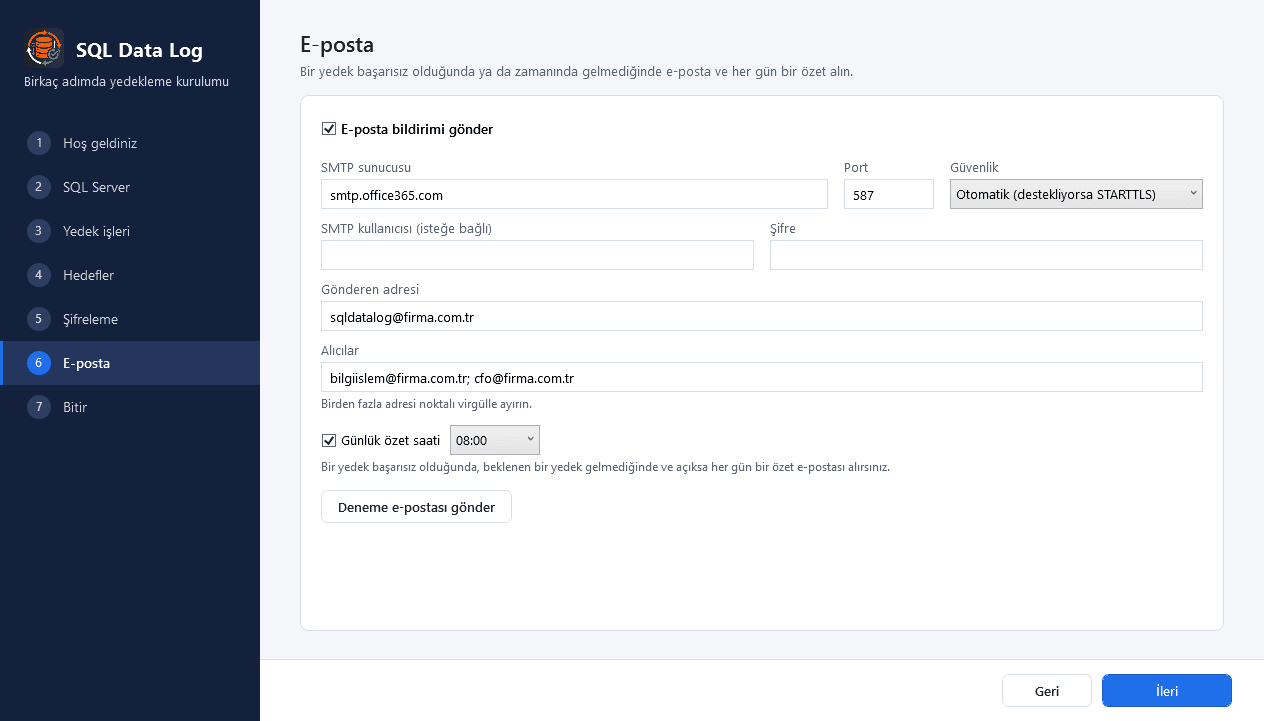
Bir yedek başarısız olduğunda ya da beklenen yedek gelmediğinde haber almak, isterseniz günlük özet de görmek için kendi SMTP sunucunuzu girin. Deneme e-postası gönder ayarları sınar.
Bitiş
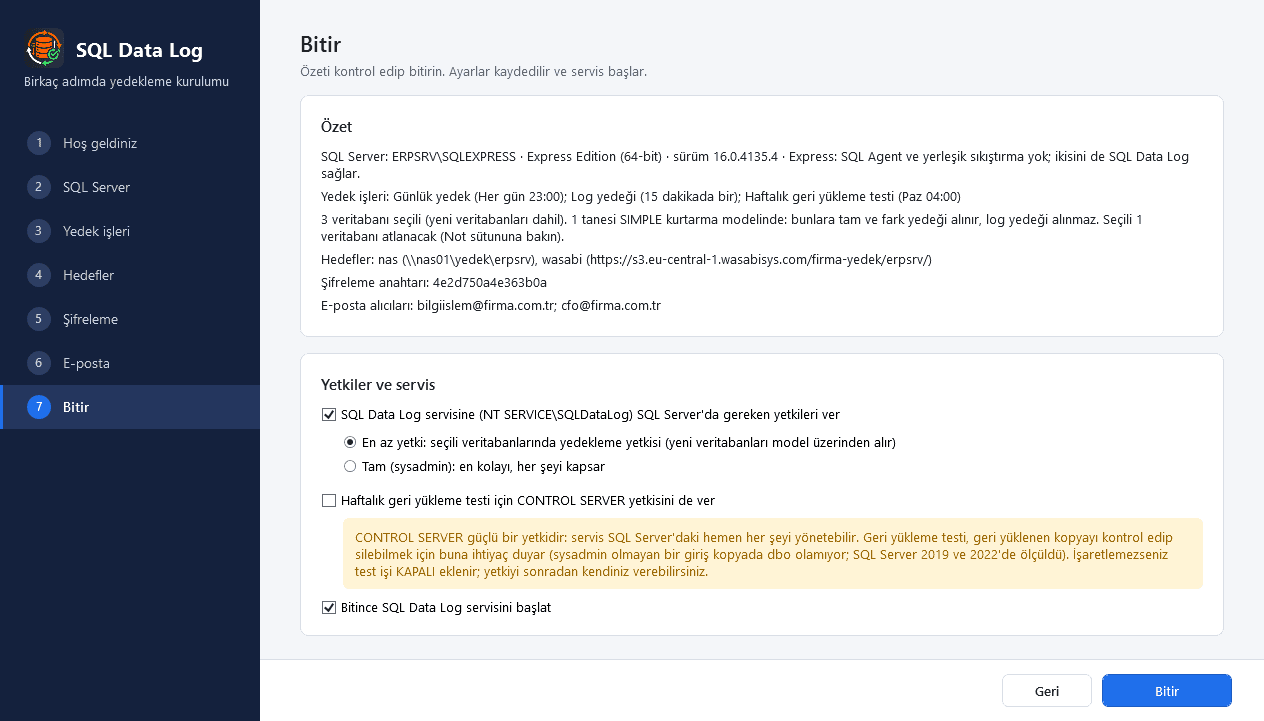
Özet sayfası sunucuyu, işleri, hedefleri ve anahtarı listeler. Kurulum burada servis hesabına gereken SQL Server yetkilerini verebilir: asgari (seçili veritabanlarında yedekleme yetkisi) ya da tam (sysadmin). Haftalık geri yükleme testi için gereken CONTROL SERVER ayrı ve varsayılan olarak işaretsiz bir kutudur; işaretlenmezse geri yükleme testi işi kapalı eklenir. Ayrıca veri klasörünü korur ve servisi başlatır.
3. İlk yedeği alın
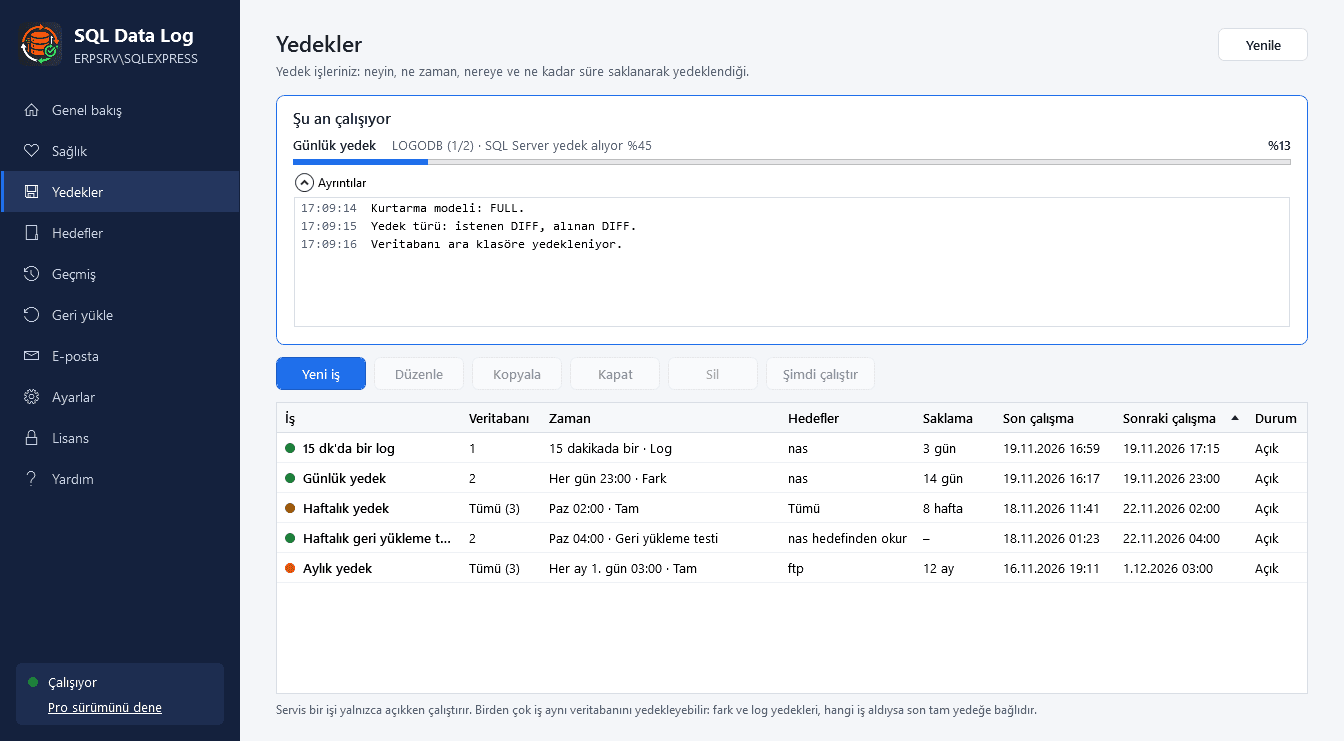
Yedekler sayfasında işi seçip Şimdi çalıştır düğmesine basın ya da komut satırını kullanın:
sqldatalog backup nowsqldatalog backup now --job daily --db LOGODB
--job verilmezse komut yalnızca tek bir yedek işi varken çalışır. İstek çalışan servise iletilir; bu yüzden zamanlanmış çalışmayla aynı kurallara uyar (aynı anda tek ağır iş). Yedek sürerken adımları görürsünüz: SQL Server yedek alıyor, doğrulanıyor, sıkıştırılıp şifreleniyor, hedeflere kopyalanıyor.
4. Sonucu kontrol edin
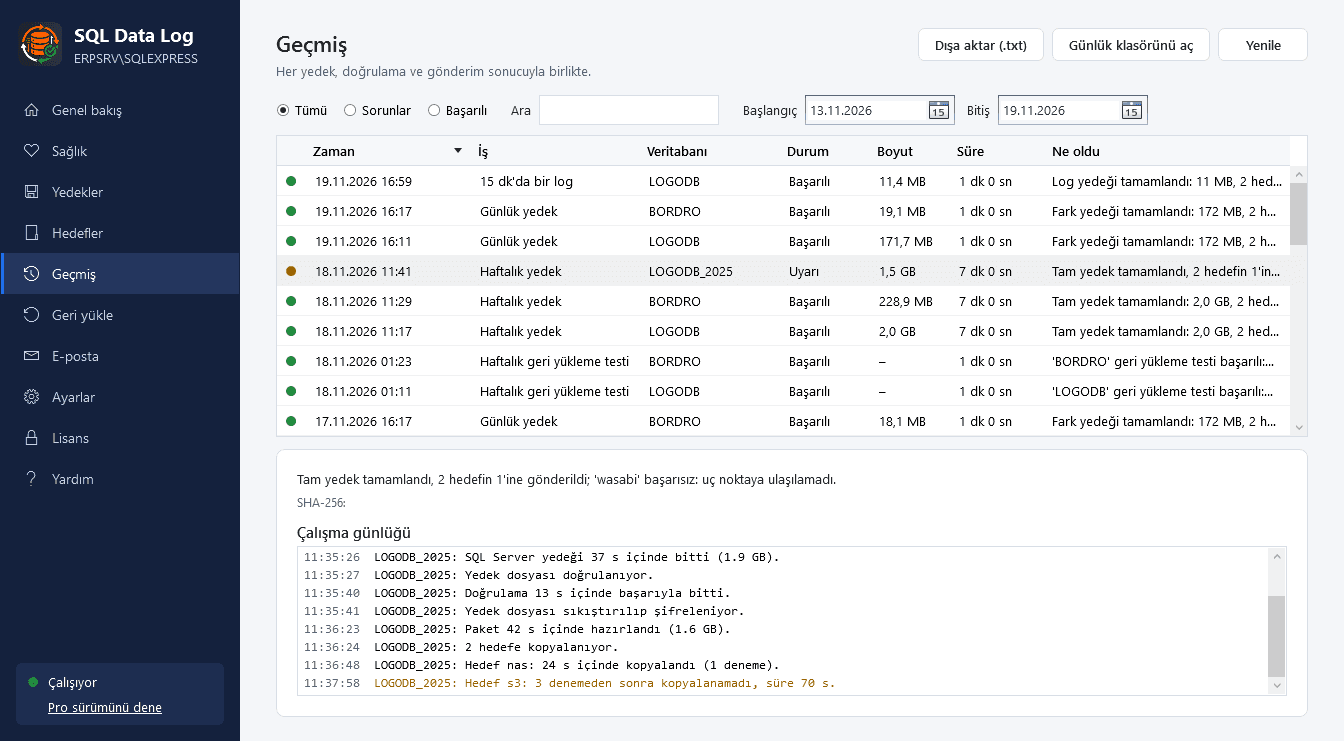
Geçmiş sayfası her yedeği, doğrulamayı ve yüklemeyi sonucuyla listeler. Aynı bilgiye komut satırından da ulaşılır:
sqldatalog statussqldatalog log --last 20sqldatalog log --failed
Her yedek BACKUP ... WITH CHECKSUM ile alınır, ardından RESTORE VERIFYONLY ... WITH CHECKSUM ile denetlenir; sonra sıkıştırılır (Zstandard), şifrelenir ve hedeflerinize kopyalanır. Her sonucun dilden bağımsız bir kodu vardır (örneğin BKP-1004); destekle konuşurken bu kodu söylemeniz yeter.
5. Geri dönüşü kendiniz deneyin
Hiç açılmamış bir yedek, yedek değil umuttur. Bunu şimdi bir kez, sonra da arada bir yapın:
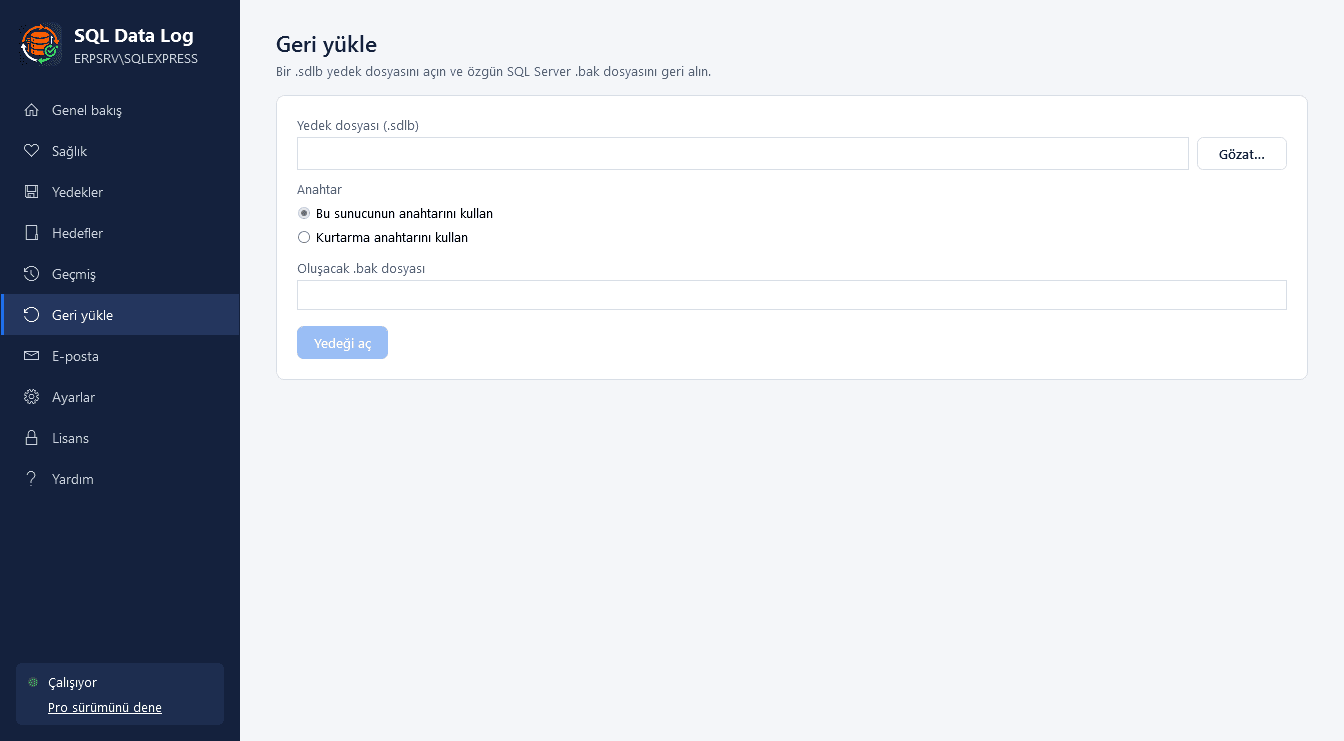
- Uygulamada Geri yükle sayfasını açın, hedeflerinizden birindeki
.sdlbdosyasını seçin ve Yedeği aç düğmesine basın. Bu sunucunun anahtarını ya da başka bilgisayardaysanız kurtarma anahtarını kullanın. - Uygulama dosyanın şifresini çözer, tamamını doğrular ve özgün
.bakdosyasını yazar. - SQL Server Management Studio'da yedeği yeni bir adla geri yükleyip verilere bakın. Fark ve log yedeklerinde önce tam yedeği
WITH NORECOVERYile geri yükleyin.
Komut satırında (servisin çalışmadığı bir bilgisayarda da çalışır):
sqldatalog decrypt D:\Backups\LOGODB_full.sdlb --out D:\Restore\LOGODB.baksqldatalog decrypt D:\Backups\LOGODB_full.sdlb --verify-only
Anahtar önce --key parametresinden, yoksa bu sunucudan alınır; o da yoksa ekranda görünmeden sorulur. --overwrite var olan çıktı dosyasının üzerine yazar.
6. Otomatik haftalık geri yükleme testi
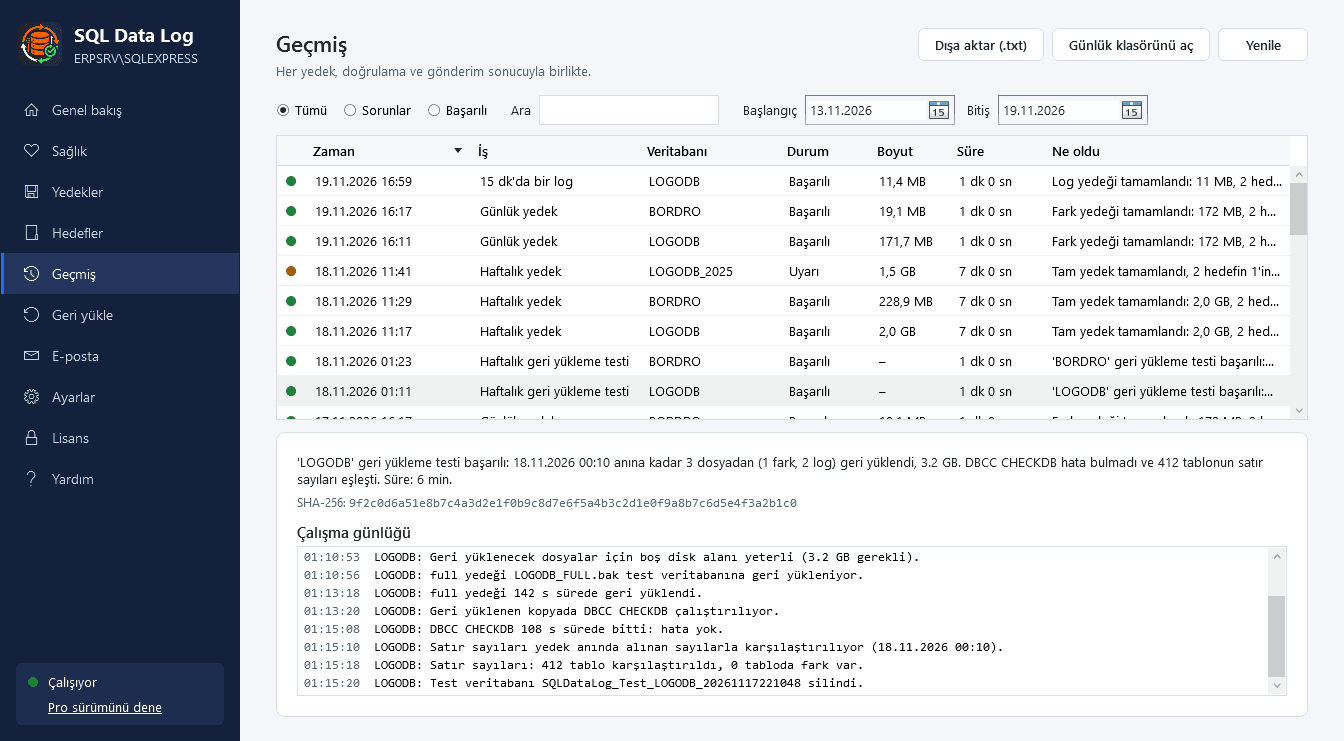
Haftalık geri yükleme testi işi, yedeklerinizin geri döndüğünü her hafta sizin yerinize kanıtlar. Varsayılan olarak pazar gecesi 04:00'te çalışır; zamanlamayı Yedekler sayfasından değiştirebilirsiniz. Her çalışmada:
- bir şey geri yüklemeden önce yeterli boş disk alanı olup olmadığına bakar;
- bir hedeften en son tam yedeği, fark ve log yedekleriyle birlikte alır ve bu SQL Server'a
SQLDataLog_Test_<veritabanı>_<zaman>adlı geçici bir veritabanı olarak geri yükler; - kopyayı
DBCC CHECKDBile denetler ve satır sayılarını yedekten hemen sonra okunan sayılarla karşılaştırır; - geçici veritabanını her durumda siler; bir adım başarısız olsa ya da iş iptal edilse bile.
Sonuç kendi koduyla Geçmiş sayfasındadır. Genel bakış son başarılı geri yükleme testini ve bir sonrakini gösterir. E-posta ayarlıysa başarılı testler tek bir özet e-postayla, başarısızlar normal hata e-postasıyla gelir. Aynı anda yalnızca tek ağır iş çalışır.
Uzak SQL Server'ı yedekleme
BACKUP komutu SQL Server'ın içinde çalışır ve dosyayı SQL Server bilgisayarının kendi diskine yazar. SQL Server, servisin çalıştığı bilgisayardan başka bir Windows bilgisayardaysa ara klasör bu yüzden \\sunucu\paylasim\sqlstaging gibi paylaşımlı bir klasör olmalıdır:
- SQL Server'ın servis hesabının paylaşımda ve klasörde Değiştirme (Modify) yetkisi olmalı.
- SQL Data Log servisinin çalıştığı bilgisayarın da Değiştirme yetkisi olmalı. Servis
NT SERVICE\SQLDataLogolarak çalışır; ağda bilgisayar hesabı (ALAN\BILGISAYAR$) olarak görünür. - Sihirbaz uzak sunucuyu algılar ve iki tarafı da deneyen Klasörü sına düğmesiyle birlikte Paylaşımlı ara klasör alanını gösterir.
İki taraf da aynı yolu kullanmalıdır. SQL Server klasörü farklı bir yolla görüyorsa (kapsayıcı, paylaşım takma adı) ayar dosyasında SQL Server'ın gördüğü yolu yazmak için backup bölümünde ek bir staging.sqlServerPath değeri vardır. Masaüstü uygulaması bunu sunmaz; gerekirse veri klasöründeki config.json dosyasını düzenleyin.
Linux üzerindeki SQL Server için Linux'ta SQL Server: neler çalışıyor yazısına bakın.